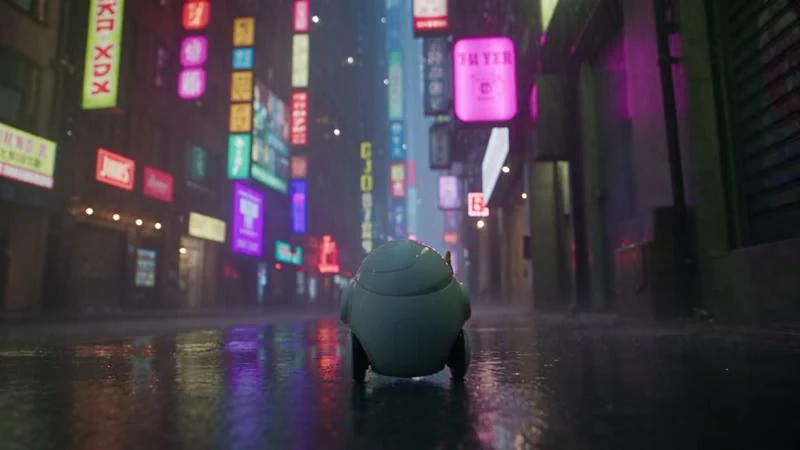
提示词:一个小机器人走上被雨水浸湿的街道,抬头看向发光的招牌,打开一把黄色雨伞。镜头缓慢跟拍。
文生视频
社交故事
用简单场景打造吸引眼球的画面,为下一个社交视频增添亮点。
用提示词或图片,创作你的下一个视频。
在 OiiOii 中使用 Kling AI 3.0 创作。从单个镜头开始,探索新的视觉创意,或将片段带入 Canvas,构建完整故事。
免费注册,生成内容需消耗积分。
从社交动态、产品展示或动画场景的创意开始。了解每个片段的输入内容,参考提示词创作你自己的版本。
提示词:一个小机器人走上被雨水浸湿的街道,抬头看向发光的招牌,打开一把黄色雨伞。镜头缓慢跟拍。
用简单场景打造吸引眼球的画面,为下一个社交视频增添亮点。
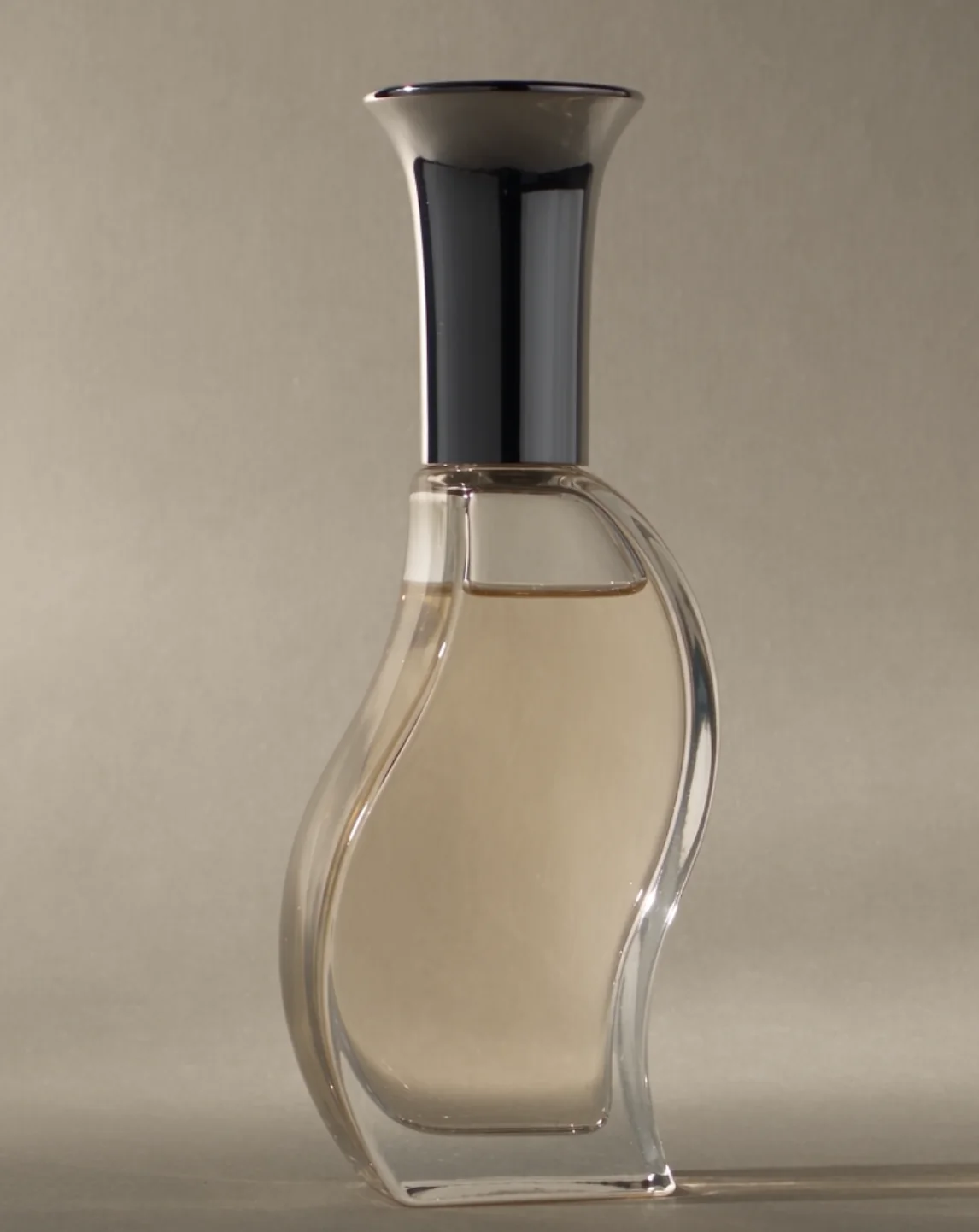
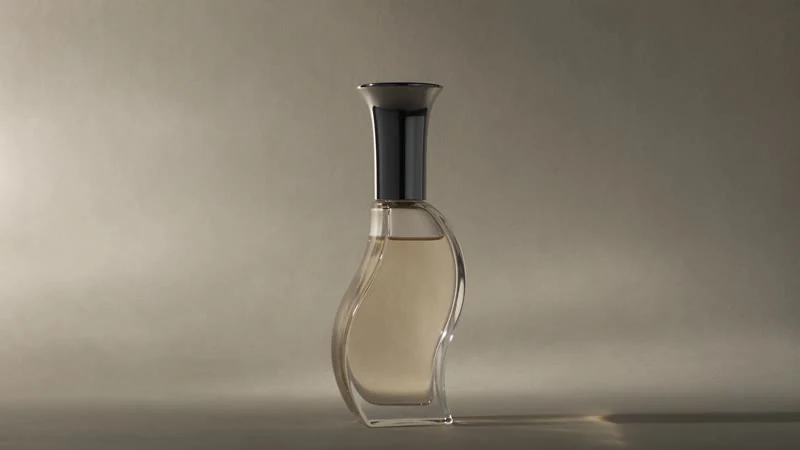
提示词:镜头缓慢推进,香水瓶始终位于画面中央。柔和的窗光掠过玻璃瓶身,背景色调浅淡。
从产品图片开始,描述你想要的动态、光线和构图。

提示词:一名小小的宇航员在寂静的月球上发现了一朵发光的花。镜头轻轻推进,宇航员在花旁跪下。
先探索角色的一个瞬间,再展开完整故事。
提示词技巧:先描述一个明确的动作,再补充场景和镜头方向。使用图生视频时,重点描述上传图片中哪些部分需要动起来。
输入提示词或上传图片。无需准备完整剧本或分镜,也能创作独立片段。
使用已选的 Standard 模型,选择可用的生成设置,描述你想尝试的动作和构图。
预览结果,调整提示词,再生成新的版本。保留喜欢的镜头,或在 Canvas 中继续项目。
将 Kling 3.0 AI 视频创作融入完整流程。在 OiiOii 中统一管理片段、角色与场景,再结合音乐和配音完成故事。

当创意需要多个场景时,可以先创作剧本和分镜。你也可以从单个片段开始,后续再扩展。
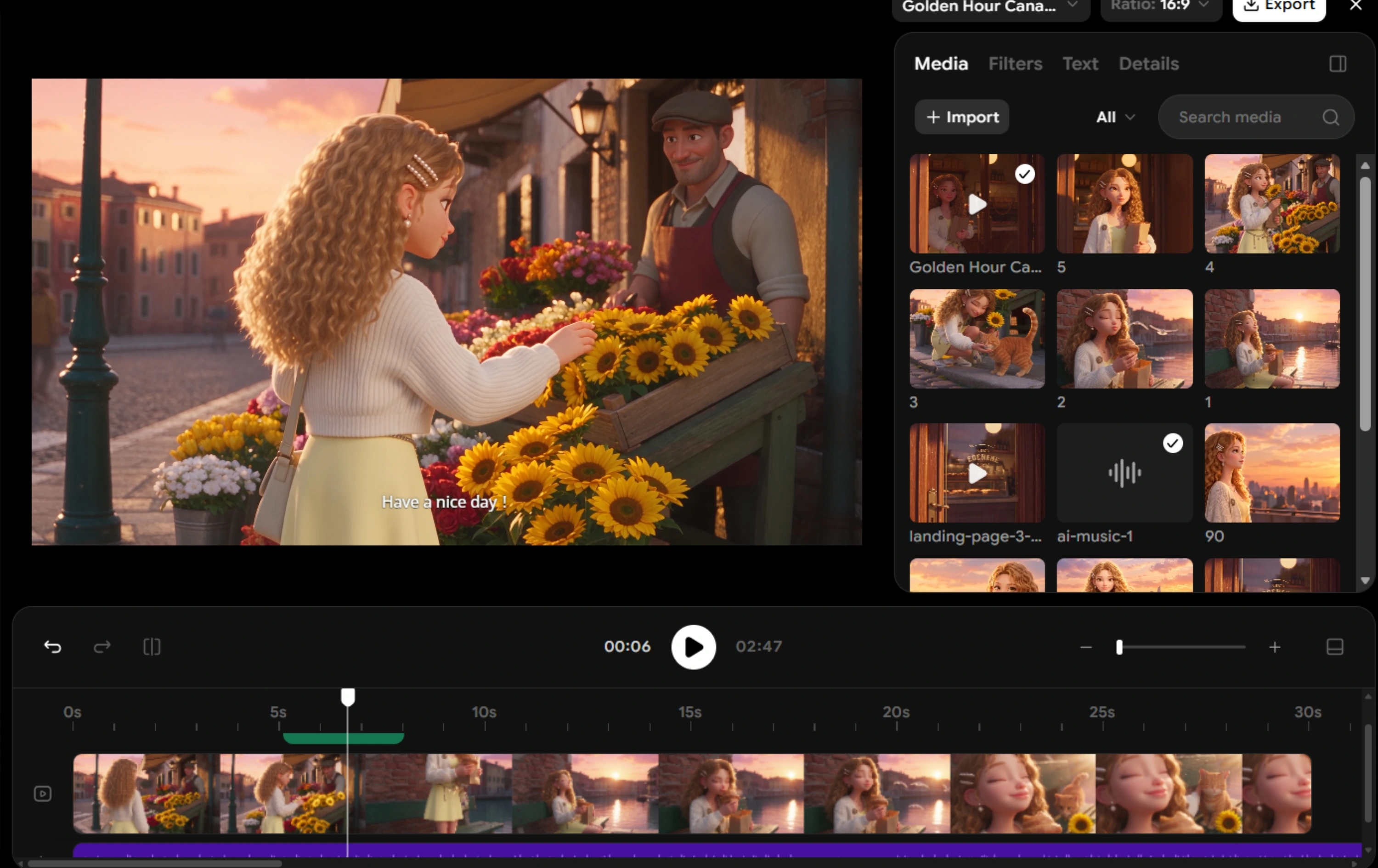
在同一工作区整理镜头、编辑片段顺序,并添加音乐或配音。这些 OiiOii 工具可以配合视频生成使用。
Kling 3.0 是一种 AI 视频模型,可以根据文字描述和视觉输入生成片段。本页提供通过 OiiOii 使用 Standard 版本的入口。
OiiOii 支持免费开始使用,也可以通过每日签到获得积分。生成分镜和视频需消耗积分,你还可以通过付费选项获取更多积分。
可以。选择文生视频,从文字描述开始创作;或选择图生视频,让上传的图片动起来,并用提示词描述需要的动态。
说明主体,描述一个明确的动作,再补充场景、光线和镜头方向。可以从上方示例提示词开始,根据生成结果继续调整。
它们是同一 OiiOii 创作流程中的不同模型选项。本页使用 Standard。你可以切换到其他可用模型,尝试不同的生成方案,同时继续使用 OiiOii 的编辑流程。
用 Kling 3.0 创作第一个镜头,再到 OiiOii 中继续完善故事。